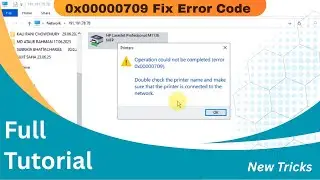
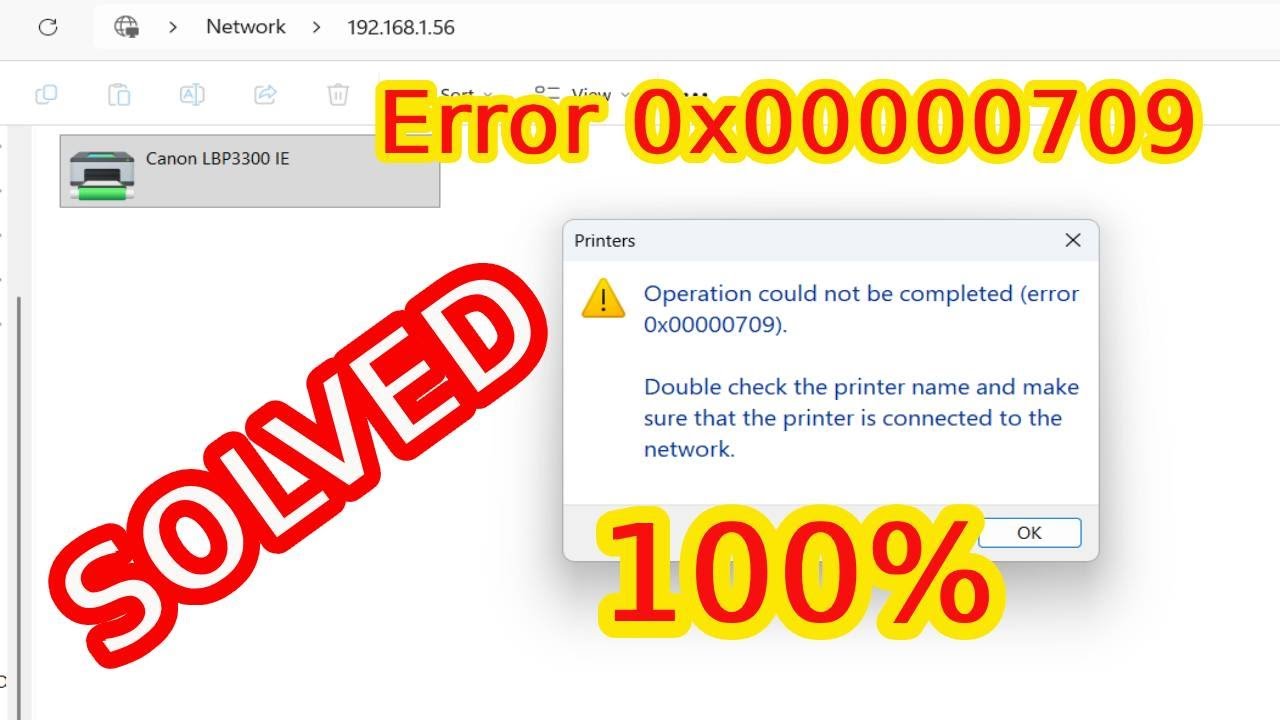
Операция по исправлению не может быть завершена. Ошибка 0X00000709 | Проверьте название и марку п...
Автор: Microsoft Sarker
Загружено: 2025-12-22
Просмотров: 1107
Спасибо за просмотр видео.
ИСПРАВЛЕНИЕ ОШИБКИ «ОПЕРАЦИЯ НЕ МОЖЕТ БЫТЬ ЗАВЕРШЕНА» 0X00000709 | ДВАЖДЫ ПРОВЕРЬТЕ НАЗВАНИЕ И МАРКУ ПРИНТЕРА |
Поставьте лайк и оставьте комментарий ниже, если это помогло. НЕ ЗАБУДЬТЕ ПОДПИСАТЬСЯ НА МОЙ КАНАЛ.
...............
Посетите нашу страницу в Facebook.
/ ittutorialandsolution
Посетите наш другой канал на YouTube.
/ @sukantacomputerengr
.................
Привет, друзья! Добро пожаловать на мой канал YouTube и страницу в Facebook. Сегодня я покажу вам, как исправить ошибку «Операция не может быть завершена» 0x00000709 при совместном использовании принтера.
Временные метки:
00:00 Вступление
00:17 Включение или отключение компонентов Windows
01:00 Включение RpcOverNamedPipes
01:47 Включение RpcAuthnLevelPrivacyEnabled
02:26 Включение общего доступа к файлам и принтерам
03:03 Обновление драйвера принтера
03:36 Параметры разрешений пользователя Windows
04:58 Диспетчер печати
05:29 Повторное включение SMB и служб принтера
06:12 Включение общего доступа к файлам и принтерам
06:41 Установка последнего программного драйвера на клиентский ПК
07:25 Попытка подключения
07:58 Перезагрузка этого ПК (клиента)
08:38 Подключение к принтеру
08:50 Заключение
1. Включение или отключение компонентов Windows
1. Нажмите клавишу Windows, введите «Панель управления» и щелкните «Панель управления» в строке поиска.
2. Затем щелкните «Программы и компоненты»\«Включение или отключение компонентов Windows» выкл
3. Найдите в списке службы печати и документов, включите службу печати LPD и монитор портов LPR в разделе «Печать и документы».
2. Настройки разрешений пользователя Windows
1. Найдите редактор реестра в строке поиска Windows и щелкните «Редактор реестра».
2. Редактор реестра\HKEY ЛОКАЛЬНЫЙ КОМПЬЮТЕР\Программное обеспечение\Microsoft\WindowsNT\Текущая версия\Windows
3. В правой части удалите все, кроме устройства по умолчанию. Дважды щелкните по устройству по умолчанию и установите значение. Оставьте его пустым. Теперь удалите его.
4. Снова щелкните правой кнопкой мыши на Windows и перейдите в раздел разрешений. Просто найдите пользователя «Все», и если вы его здесь не найдете.
5. Затем нажмите «Добавить», введите «Все», затем нажмите «ОК», разрешите полный доступ и нажмите «Дополнительно», затем «Полный доступ для всех», затем нажмите «ОК».
3. RpcAuthnLevelPrivacyEnabled
1. Найдите «Редактор реестра» в строке поиска Windows и щелкните «Редактор реестра».
2. Раздел Локальный компьютер\Система\CurrentControlSet\Control\Print
3. Затем щелкните «Печать» и перейдите в нужную область. Просто найдите RpcAuthnLevelPrivacyEnabled, и если вы не найдете его здесь, введите его здесь.
4. Введите RpcAuthnLevelPrivacyEnabled, щелкните правой кнопкой мыши и выберите «Изменить», установите значение 0 и нажмите «ОК».
4. pointandprint
1. Нажмите клавишу Windows, введите «Редактор реестра» и щелкните «Редактор реестра» в строке поиска.
2. regeditor-HKEY_CURRENT_USER\Software\Policies\Microsoft\Windows NT\Printers\PointAndPrint\
3. Если вы не найдете его здесь, создайте PointAndPrint.
4. Справа, если вы не найдете, есть три элемента, создайте InForest, Restricted и TrustedServers и установите значение 0.
a. InForest - Значение данных равно 0
b. Restricted - Значение данных равно 0
c. TrustedServers - Значение данных равно 0
Если вы впервые посещаете мой канал на YouTube и страницу в Facebook, пожалуйста, подпишитесь, поставьте лайк, подпишитесь и нажмите на значок уведомления, чтобы увидеть следующие обновленные видео.
Доступные форматы для скачивания:
Скачать видео mp4
-
Информация по загрузке: