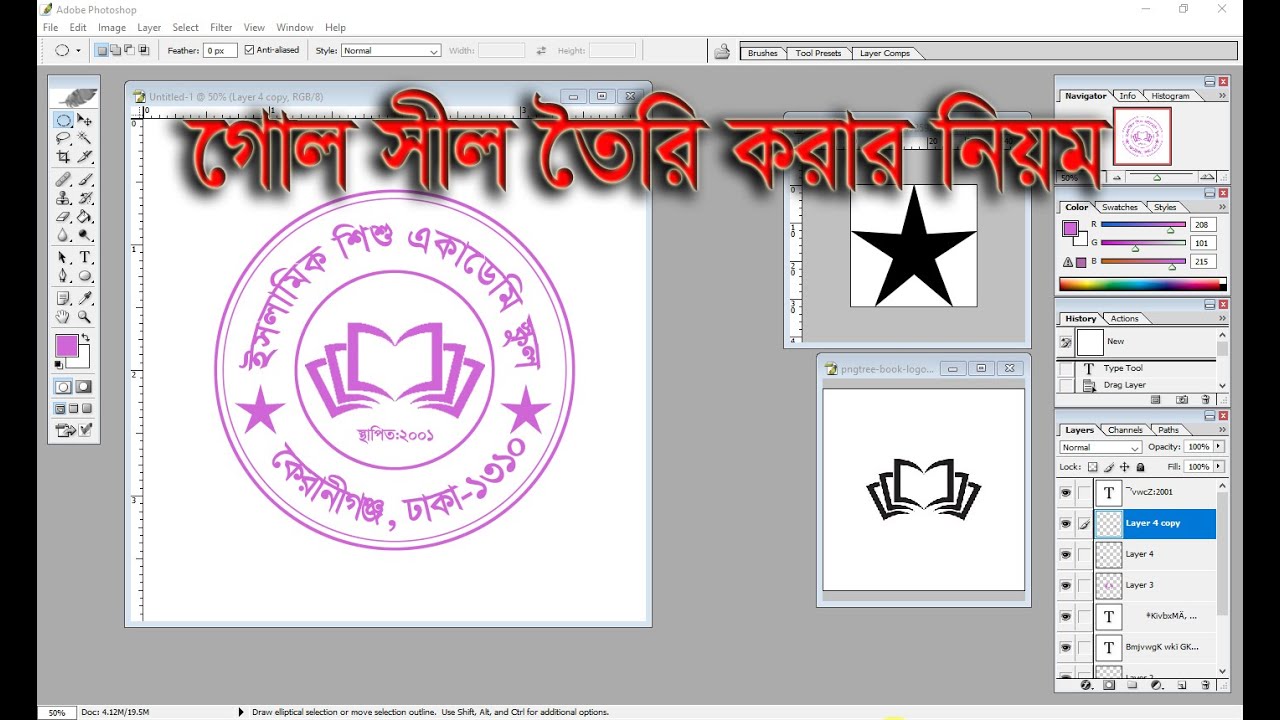
ফটোশপে গোল সীল তৈরি করার নিয়ম
Автор: israfil print
Загружено: 2025-05-11
Просмотров: 988
ফটোশপে (Adobe Photoshop) গোল সীল (Round Seal বা Stamp) তৈরি করার নিয়ম ধাপে ধাপে নিচে দেওয়া হলো:
✅ ধাপ ১: নতুন ডকুমেন্ট তৈরি করুন
File New এ যান।
একটি স্কয়ার ক্যানভাস তৈরি করুন (যেমন: 1000px × 1000px, 300dpi)।
Background: সাদা বা transparent নির্বাচন করুন।
✅ ধাপ ২: গোল বৃত্ত আঁকুন
Ellipse Tool (U) সিলেক্ট করুন।
Shift চেপে ধরে ক্যানভাসে একটি পারফেক্ট গোল আঁকুন (যাতে সমান হয়)।
Stroke দিন (যেমন: 10px, কালো বা লাল রঙ), Fill রাখবেন না।
✅ ধাপ ৩: টেক্সট যোগ করুন
Horizontal Type Tool (T) দিয়ে গোল বৃত্তের উপর লেখার জন্য:
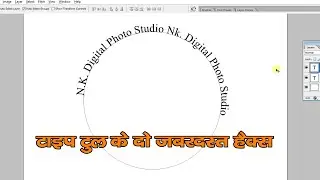
Text on Path করার জন্য আবার একটি বৃত্ত আঁকুন (Ellipse Tool দিয়ে)।
তারপর Type Tool নিয়ে সেই বৃত্তের উপর ক্লিক করুন।
আপনার প্রতিষ্ঠান বা সীলের নাম লিখুন (যেমন: "ABC কোম্পানি লিমিটেড")।
লেখাটিকে সেন্টার করে দিন এবং Adjust করে গোলের উপর বসান।
✅ ধাপ ৪: মাঝে লোগো বা তারকা দিন (ঐচ্ছিক)
Custom Shape Tool দিয়ে কোনো তারকা, লোগো বা অন্য সিম্বল বসাতে পারেন।
অথবা আপনার লোগো PNG আকারে ইম্পোর্ট করে মাঝখানে বসান।
✅ ধাপ ৫: ফাইনাল টাচ
রঙ পরিবর্তন করুন – সাধারণত সিল লাল রঙের হয়।
Layer Style Stroke, Inner Shadow, Drop Shadow ব্যবহার করে আরও বাস্তবিক দেখতে পারেন।
শেষে PNG আকারে Export করুন যাতে Background না থাকে।
Subscribe my Channel
Доступные форматы для скачивания:
Скачать видео mp4
-
Информация по загрузке: