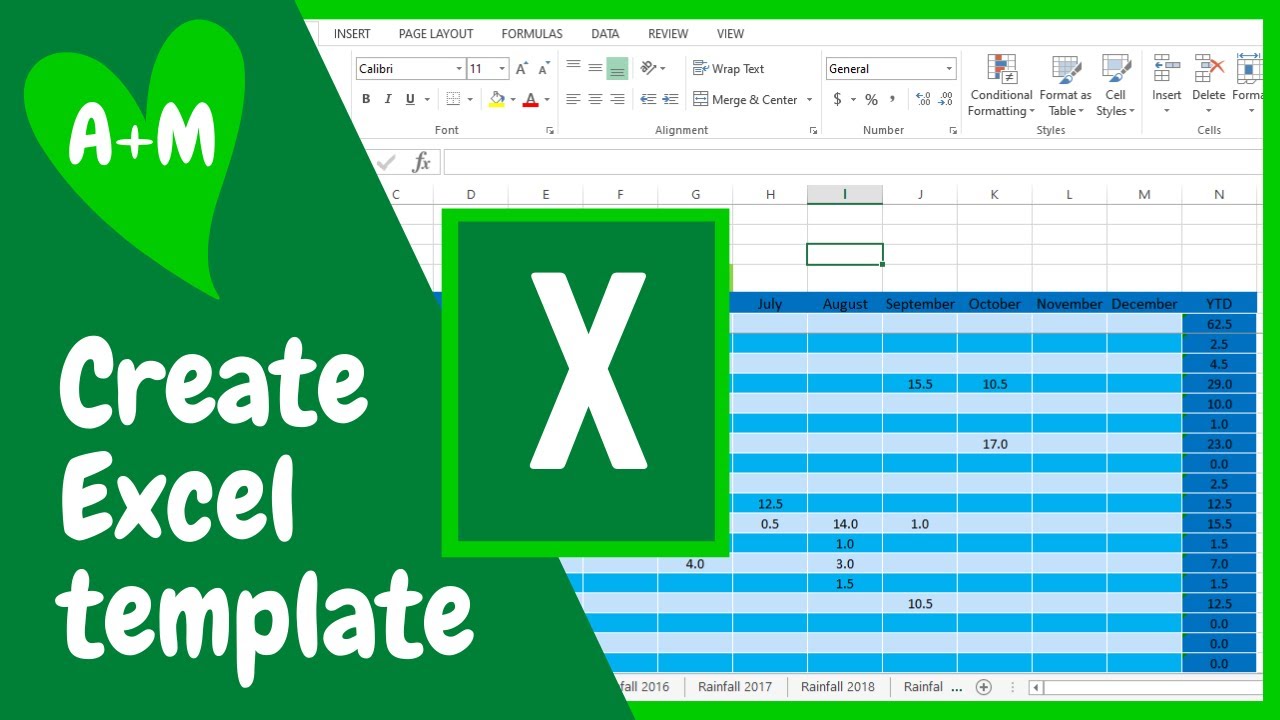
Как создать шаблон Excel из существующей электронной таблицы
Автор: AnnMatt Erasmus
Загружено: 2020-10-06
Просмотров: 31253
В этом уроке я расскажу, как создать шаблон Excel из существующей таблицы Excel, которой вы часто пользуетесь и которая вас устраивает, но в которую нужно вводить только новые данные для каждого нового периода.
Очень часто при работе с Excel мы используем одну и ту же простую таблицу снова и снова, просто добавляя новые данные для каждого периода. Например, ежемесячные бюджеты, данные о продажах, годовой объем осадков или ежемесячные планировщики. Таблица, возможно, претерпела несколько изменений, прежде чем в конечном итоге получить версию, которая подходит вам лучше всего. Когда вы достигнете этого момента, вам не захочется создавать таблицу с нуля для каждого нового периода, который может быть дневным, еженедельным, ежемесячным или годовым. Это займет много времени.
Итак, давайте рассмотрим создание шаблона Excel шаг за шагом.
1. Выберите существующую таблицу, включая все заголовки и формулы.
2. Щелкните правой кнопкой мыши — Копировать
3. Откройте новую книгу Excel
4. Выберите ячейку в левом верхнем углу — щелкните правой кнопкой мыши — ВСТАВИТЬ. Выберите параметр вставки, который отобразит таблицу в том виде, в котором вы ее скопировали. Обычно первым параметром вставки является параметр вставки.
5. Аккуратно выберите только данные в таблице и нажмите DELETE.
6. Проверьте работоспособность формул, введя несколько тестовых значений. Если всё в порядке, удалите их.
7. Сохраните книгу, нажав кнопку СОХРАНИТЬ КАК, и дайте ей имя, например, «Шаблон осадков». Затем в раскрывающемся списке «ТИП СОХРАНИТЬ КАК» выберите «ШАБЛОН EXCEL» и СОХРАНИТЕ.
8. Теперь по умолчанию Excel сохраняет шаблоны в папке C:\Documents\Custom Office Templates, но вы можете сохранить их в любом удобном для вас месте.
9. Чтобы изменить место сохранения, сначала (перед сохранением шаблона) необходимо создать новую папку в Проводнике, например, «Шаблоны Excel». Затем в меню «Файл Excel» выберите команду «ПАРАМЕТРЫ». В окне «Параметры Excel» выберите категорию «СОХРАНИТЬ» в левом столбце. 10. Справа вы увидите поле «Расположение личных шаблонов по умолчанию», где можно ввести путь к папке, в которой вы хотите сохранить шаблоны. По какой-то причине кнопки «Обзор» нет, поэтому введите полный путь к нужной папке или скопируйте и вставьте путь из адресной строки проводника.
11. Чтобы использовать этот шаблон, создайте новую книгу, дважды щелкнув по файлу шаблона. Если вы хотите добавить шаблон как электронную таблицу в существующую книгу, выберите его, щёлкните правой кнопкой мыши и выберите команду «КОПИРОВАНИЕ». Затем перейдите в существующую книгу, откройте новую таблицу, выберите ячейку в левом верхнем углу. Щёлкните правой кнопкой мыши и выберите команду «Вставить». Щёлкните правой кнопкой мыши по названию листа, выберите команду «Переименовать» и присвойте ему имя, например, «Шаблон осадков», и, возможно, переместите его на первую таблицу в этой книге.
12. Начните вводить новые данные.
13. В этом примере (количество осадков) я буду открывать новую таблицу для каждого года, чтобы скопировать шаблон в новую таблицу (период). Щёлкните правой кнопкой мыши по шаблону и выберите в меню пункт «ПЕРЕМЕСТИТЬ» или «КОПИРОВАНИЕ». Затем выберите (ПЕРЕМЕСТИТЬ В КОНЕЦ) и отметьте галочкой пункт «СОЗДАТЬ КОПИЮ». Справа будет создана новая таблица с именем «шаблон(2)». Щёлкните правой кнопкой мыши и переименуйте её в соответствии с названием следующего периода, например, 2021 и т. д.
Посмотрите полный обучающий курс по Excel из 7 видео для начинающих здесь:
• Excel beginner's tutorial: create your fir...
Мы будем рады вашим комментариям. Если вы решите попробовать, пожалуйста, оставьте отзыв ☺️ Посетите наш канал и посмотрите другие наши видео. / annerasmus
Временные метки глав видео
Вот некоторые временные метки для просмотра содержимого этого видео:
00:00 Начало
01:11 Как выбрать и скопировать существующую таблицу Excel для использования в качестве шаблона
01:58 Как удалить существующие данные, сохранив формулы в шаблоне Excel
02:31 Как сохранить шаблон в папке по умолчанию для использования в будущем
04:12 Как сохранить шаблон Excel в другой папке на компьютере
07:02 Импорт копии шаблона Excel в новую книгу
Чтобы просмотреть статью в блоге на эту тему, перейдите по этой ссылке: https://basiclowdown.com/create-an-ex...
Краткое предупреждение: Мои видео/статьи предназначены исключительно для информационных и образовательных целей. Перед выполнением чего-либо из того, что показано или сделано в моих видео/статьях, проконсультируйтесь со специалистом. Полный текст отказа от ответственности можно прочитать здесь: https://basiclowdown.com/disclaimer-d...
Доступные форматы для скачивания:
Скачать видео mp4
-
Информация по загрузке: